Asennus
IPTV Smart TV -asennus — Samsung, LG & Firestick (2026)
IPTV asennus vaihe vaiheelta: näin otat IPTV:n käyttöön Samsung- ja LG Smart TV:ssä, Amazon Fire Stickissä, Android TV:ssä, Apple TV:ssä ja puhelimessa. Mukana vianmääritys.
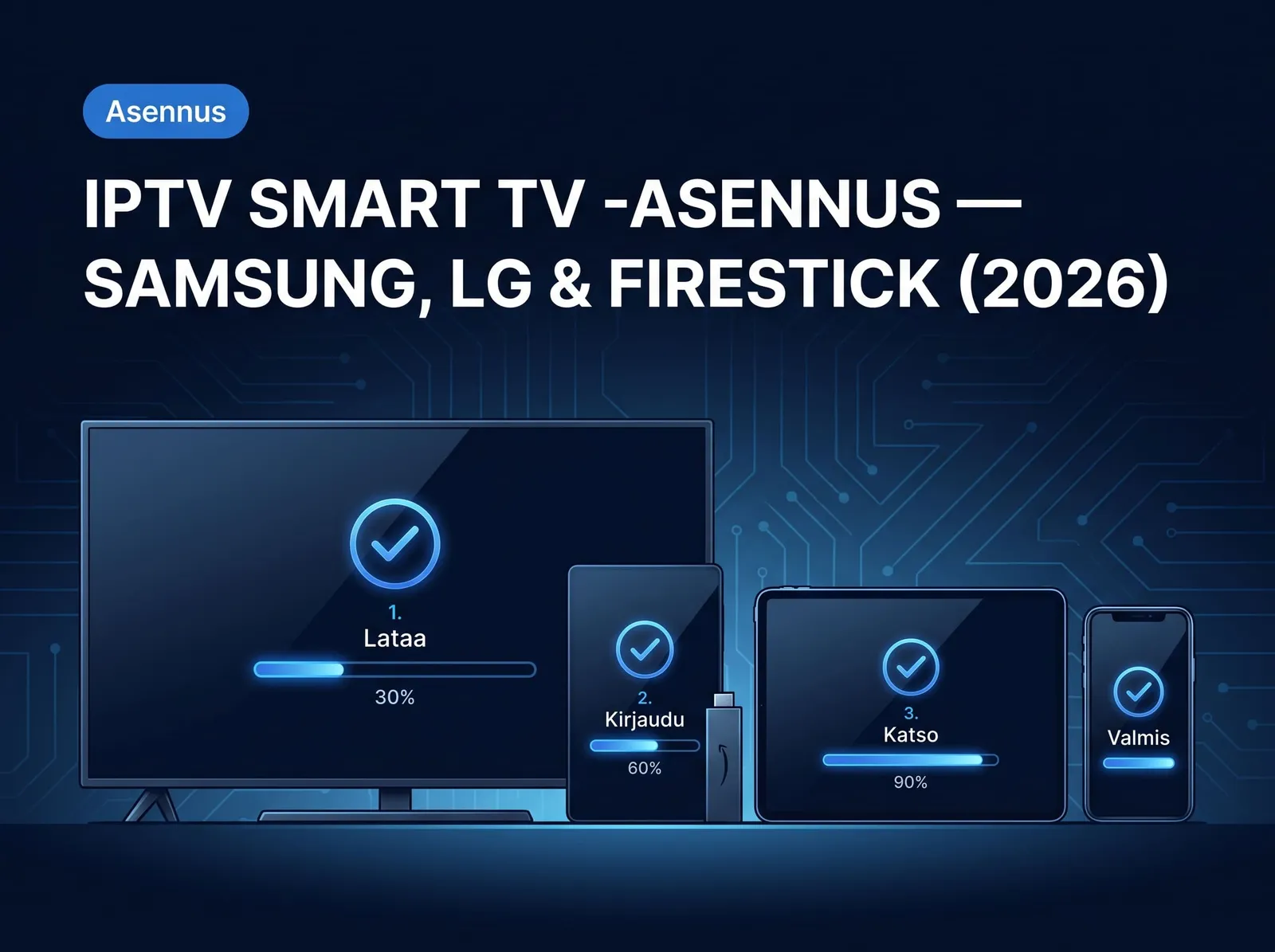
IPTV:n käyttöönotto on helpompaa kuin moni luulee. Et tarvitse digiboksia, asentajaa tai teknistä osaamista — riittää, että asennat sovelluksen ja kirjaudut tunnuksillasi. Useimmiten koko IPTV asennus vie noin viisi minuuttia.
Tässä oppaassa käymme läpi asennuksen vaihe vaiheelta yleisimmille laitteille: Samsung ja LG Smart TV, Amazon Fire TV Stick, Android TV, Apple TV sekä puhelimet ja tietokoneet. Lopussa on vianmääritysosio yleisimpiin ongelmiin.
Ennen kuin aloitat
Kun tilaat palvelun tai pyydät ilmaisen kokeilun, saat meiltä WhatsAppissa kirjautumistiedot. Ne ovat yleensä jompaakumpaa muotoa:
- Xtream Codes -tunnukset: palvelimen osoite (URL), käyttäjätunnus ja salasana. Tämä on suositeltu tapa, koska kanavaopas ja elokuvakirjasto latautuvat automaattisesti.
- M3U-linkki: yksi pitkä osoite, joka sisältää kanavalistan. Sopii sovelluksiin, jotka eivät tue Xtream-kirjautumista.
Varmista lisäksi, että laitteesi ohjelmisto on päivitetty ja nettiyhteys toimii. 4K-katseluun suosittelemme vähintään 25 Mbit/s yhteyttä.
Turvallisuus ensin
Asenna sovellukset vain laitteen virallisesta sovelluskaupasta tai tuen suosittelemasta luotettavasta lähteestä. Älä koskaan anna kirjautumistietojasi ulkopuolisille.
Samsung Smart TV (Tizen)
Samsungin televisiot käyttävät Tizen-käyttöjärjestelmää. IPTV-soitin asennetaan suoraan television sovelluskaupasta.
- Paina kaukosäätimen Koti-painiketta ja avaa Sovellukset (Apps).
- Valitse oikeasta yläkulmasta haku ja kirjoita tuen suositteleman IPTV-soittimen nimi.
- Valitse sovellus ja paina Asenna. Odota, että asennus valmistuu.
- Avaa sovellus ja valitse kirjautumistavaksi Xtream Codes tai M3U.
- Syötä saamasi palvelinosoite, käyttäjätunnus ja salasana tarkasti — isot ja pienet kirjaimet merkitsevät.
- Odota hetki, kun kanavalista ja ohjelmaopas latautuvat. Valmista!
Joissakin Samsung-sovelluksissa kanavalista lisätään television MAC-osoitteen avulla sovelluksen verkkosivulla. Tällöin tukemme opastaa sinua vaihe vaiheelta.
LG Smart TV (webOS)
- Paina kaukosäätimen Koti-painiketta ja avaa LG Content Store.
- Hae IPTV-soitin hakutoiminnolla ja valitse Asenna.
- Käynnistä sovellus kotivalikosta.
- Valitse kirjautumistapa ja syötä tunnuksesi tai M3U-linkki.
- Kun kanavat ovat latautuneet, lisää suosikkikanavasi suosikkilistaan nopeaa käyttöä varten.
Vanhemmissa LG-malleissa sovellusvalikoima voi olla suppeampi. Jos sopivaa soitinta ei löydy, edullinen Fire TV Stick tai Android TV -boksi on usein paras ratkaisu.
Amazon Fire TV Stick
Fire Stick on suomalaisten suosituin IPTV-laite: se on edullinen, nopea ja toimii minkä tahansa HDMI-liitännällä varustetun television kanssa. IPTV Firestick -asennus tehdään näin:
Vaihe 1: Salli sovellusten asennus
- Avaa Asetukset (rataskuvake) → My Fire TV.
- Jos valikossa ei näy Kehittäjäasetukset (Developer options), avaa Tietoja ja paina laitteen nimen kohdalla valintapainiketta seitsemän kertaa.
- Avaa Kehittäjäasetukset ja salli sovellusten asennus tuntemattomista lähteistä vain sille sovellukselle, jolla asennat soittimen.
Vaihe 2: Asenna IPTV-soitin
- Asenna Amazonin sovelluskaupasta Downloader-sovellus.
- Avaa Downloader ja syötä tuen antama osoite IPTV-soittimen asennustiedostolle.
- Valitse Asenna. Kun asennus on valmis, voit poistaa asennustiedoston tilan säästämiseksi.
Vaihe 3: Kirjaudu sisään
Avaa soitin, valitse Xtream Codes -kirjautuminen ja syötä tunnuksesi. Kanavat, elokuvat ja ohjelmaopas latautuvat muutamassa sekunnissa.
Android TV, Apple TV, puhelin ja tietokone
Android TV ja Google TV
Avaa Google Play -kauppa, hae IPTV-soitin ja asenna se. Android TV -laitteilla monet soittimet tukevat myös multiview-näkymää ja tallennusta — kätevää erityisesti urheilun katsomiseen.
Apple TV, iPhone ja iPad
Avaa App Store, hae M3U- tai Xtream-yhteensopiva soitin ja asenna se. Kirjaudu samoilla tunnuksilla. iPhonen tai iPadin kuvan voi myös peilata televisioon AirPlayn avulla.
Android-puhelin ja -tabletti
Asenna soitin Google Playsta ja kirjaudu. Puhelimella katselu onnistuu myös mobiiliverkossa — muista tarkistaa liittymäsi datamäärä.
Windows ja Mac
Tietokoneella voit käyttää IPTV-soitinohjelmaa tai M3U-tiedostoja tukevaa mediasoitinta. Lataa ohjelmat aina valmistajan virallisilta sivuilta.
Ostatko uuden laitteen? Näin valitset
Jos televisiosi on yli viisi vuotta vanha tai sen sovelluskauppa on suppea, erillinen suoratoistolaite on usein paras investointi. Se on nopeampi kuin television oma käyttöjärjestelmä ja saa päivityksiä pidempään.
| Laite | Hintaluokka | Sopii erityisesti |
|---|---|---|
| Amazon Fire TV Stick 4K | edullinen | ensimmäiseksi laitteeksi, mökille |
| Google TV / Android TV -tikku | edullinen–keskihintainen | monipuolisille soittimille |
| Android TV -boksi (esim. Nvidia Shield) | kallis | urheiluun, multiview-katseluun |
| Apple TV 4K | kallis | Apple-laitteiden käyttäjille |
Kiinnitä huomiota kolmeen asiaan: laitteen tulee tukea 4K- ja HDR-kuvaa, siinä pitää olla 5 GHz -wifi tai verkkoliitäntä, ja sen muistin on hyvä olla vähintään 8 Gt, jotta sovellukset ja välimuisti mahtuvat. Verkkokaapelia varten Fire Stickiin ja moniin tikkuihin saa erillisen adapterin.
Jos et ole varma, mikä laite sopii sinulle, kysy tuelta ennen ostosta. Suosittelemme laitetta, joka toimii parhaiten juuri sinun televisiosi ja käyttötarpeesi kanssa.
Sovelluksen asetukset kuntoon
Kun olet kirjautunut sisään, muutama asetus parantaa katselukokemusta huomattavasti. Ne löytyvät useimmista IPTV-soittimista samannimisinä.
Ohjelmaopas (EPG)
Aseta ohjelmaopas päivittymään automaattisesti vähintään kerran vuorokaudessa ja valitse aikavyöhykkeeksi Suomen aika. Näin ohjelmatiedot ja catch-up-ajat ovat oikein.
Puskurin koko
Jos yhteytesi on vaihteleva, kasvata soittimen puskuria (buffer) hieman. Lähetys alkaa sekunnin myöhemmin, mutta hetkelliset nopeuden notkahdukset eivät näy kuvassa.
Soitinmoottori
Monessa sovelluksessa voi valita sisäisen ja ulkoisen soitinmoottorin välillä. Jos jokin kanava ei käynnisty tai ääni puuttuu, kokeile toista vaihtoehtoa.
Lapsilukko
Voit lukita valitut kategoriat PIN-koodilla. Palvelussamme ei ole aikuisviihdettä, mutta lapsilukolla voit esimerkiksi rajata lasten katselun lastenkanaviin.
Suosikit
Lisää useimmin katsomasi kanavat suosikkilistaan. Kun kanavia on kymmeniätuhansia, suosikkilista on nopein tapa päästä uutisiin, otteluun tai lastenohjelmaan.
Kaukosäätimen ja sovelluksen pikavinkit
Kun perusasetukset ovat kunnossa, nämä pienet niksit tekevät arjesta sujuvampaa. Nimet ja painikkeet vaihtelevat hieman sovelluksesta toiseen, mutta toiminnot ovat yleisiä.
- Edellinen kanava: monissa soittimissa “takaisin”- tai “edellinen”-painike palauttaa viimeksi katsotulle kanavalle — kätevää kahden ottelun välillä.
- Pitkä painallus OK-painikkeesta avaa usein lisävalikon, josta voit lisätä kanavan suosikkeihin tai vaihtaa ääniraitaa.
- Kanavanumerot: lajittele suosikkilista haluamaasi järjestykseen ja vaihda kanavaa numeronäppäimillä kuin perinteisessä televisiossa.
- Haku: käytä hakua kanavan tai elokuvan nimellä sen sijaan, että selaisit pitkiä listoja.
- Uniajastin: osassa soittimista voit asettaa toiston päättymään automaattisesti — hyvä ominaisuus iltakatselulle.
- Pikakäynnistys: aseta soitin avautumaan suoraan viimeksi katsotulle kanavalle, niin televisio on käyttövalmis sekunneissa.
Näin siirrät palvelun uuteen laitteeseen
Vaihdoitko television tai hankitko uuden suoratoistotikun? Palvelun siirtäminen on helppoa, koska tunnukset eivät ole sidottu yhteen laitteeseen.
- Asenna IPTV-soitin uuteen laitteeseen tämän oppaan ohjeiden mukaan.
- Kirjaudu samoilla tunnuksilla kuin vanhassa laitteessa.
- Kirjaudu ulos vanhasta laitteesta, jos et käytä sitä enää — näin samanaikaisten katselujen raja ei täyty.
- Jos sovellus aktivoidaan MAC-osoitteella, lähetä uuden laitteen MAC-osoite tuelle, niin päivitämme sen.
Vinkki
Jos haluat katsoa kahdella laitteella samaan aikaan, voit vaihtaa 2 laitteen pakettiin. Katso vaihtoehdot hinnastosta.
Vianmääritys: yleisimmät ongelmat ja ratkaisut
| Ongelma | Todennäköinen syy | Ratkaisu |
|---|---|---|
| Kirjautuminen epäonnistuu | Kirjoitusvirhe tunnuksissa | Tarkista isot/pienet kirjaimet ja palvelimen osoite |
| Kuva pätkii | Heikko wifi | Verkkokaapeli tai 5 GHz -wifi, käynnistä reititin uudelleen |
| Ohjelmaopas on tyhjä | EPG ei ole päivittynyt | Päivitä EPG sovelluksen asetuksista |
| Ei ääntä | Väärä ääniraita | Vaihda ääniraitaa toiston aikana |
| Sovellus kaatuu | Täysi välimuisti | Tyhjennä välimuisti tai asenna sovellus uudelleen |
Jos ongelma ei ratkea, lähetä meille WhatsAppissa kuvakaappaus tai kuvaus tilanteesta. Asiakastukemme vastaa suomeksi 24/7, yleensä 15 minuutissa.
Usein kysytyt kysymykset
Tyypillisesti noin viisi minuuttia. Fire Stickissä ensimmäinen kerta voi kestää hieman kauemmin, koska sovellusten asennus pitää sallia.